
上手体验 · JJ Bot 团队撰写 · 2026 年 11 月 21 日
JJ Bot 是我们做的,所以请把这篇当作操作实录而不是独立评测。下面是我们在 JJ Bot 0.3.169 上从官方 MCP Registry 添加一个服务器的完整过程。
1. 搜索
在市场 → 连接器里,现成连接器的下方是搜索 MCP Registry。我们搜索了 weather(天气)。
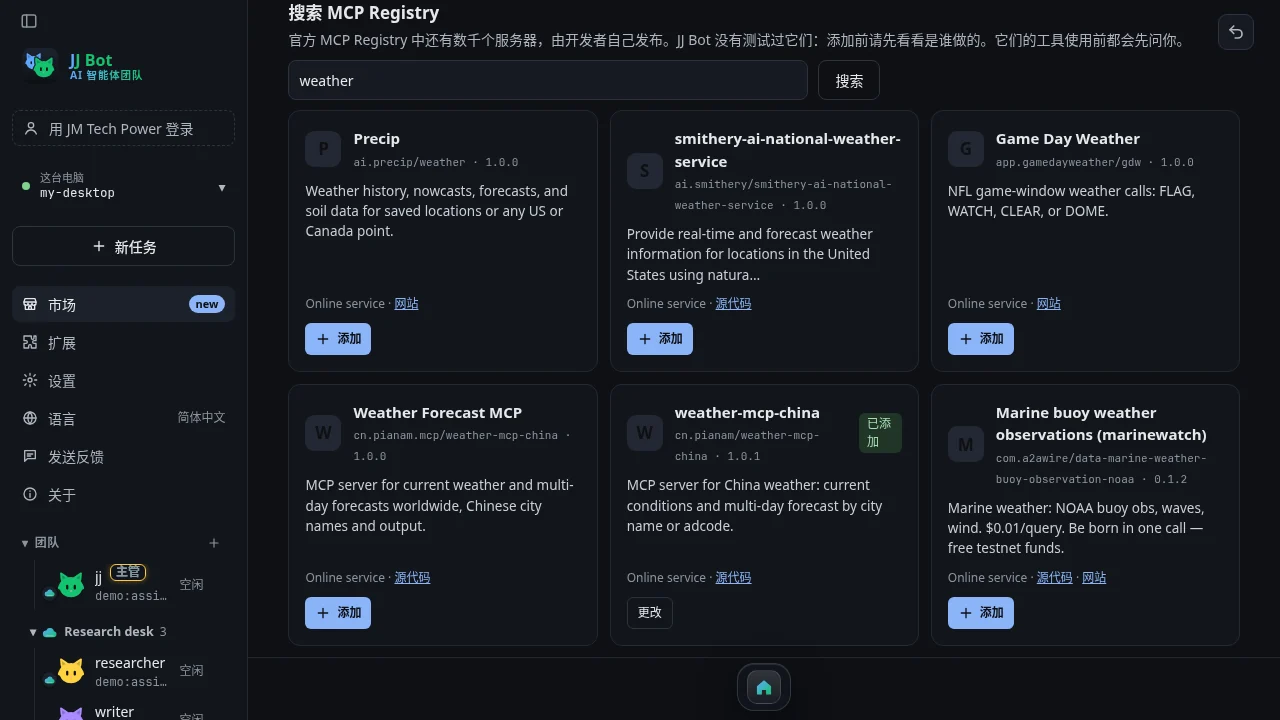
结果五花八门:美国天气预报服务、NFL 比赛日天气、两个按中国城市名查询天气的服务,还有一些按次收费的服务。
每张卡片都显示发布者名称(例如 cn.pianam/weather-mcp-china)、一句话介绍、是在线服务还是在本机运行,
以及源代码或网站链接。Registry 里的介绍由开发者自己撰写,大多是英文。
2. 看清发布者,再添加
我们选了 weather-mcp-china,可以按城市名查询当前天气和多日预报。点添加会弹出一个简短的对话框, 写明谁发布的、JJ Bot 没有测试过,以及机器人的请求会发送到哪个地址。
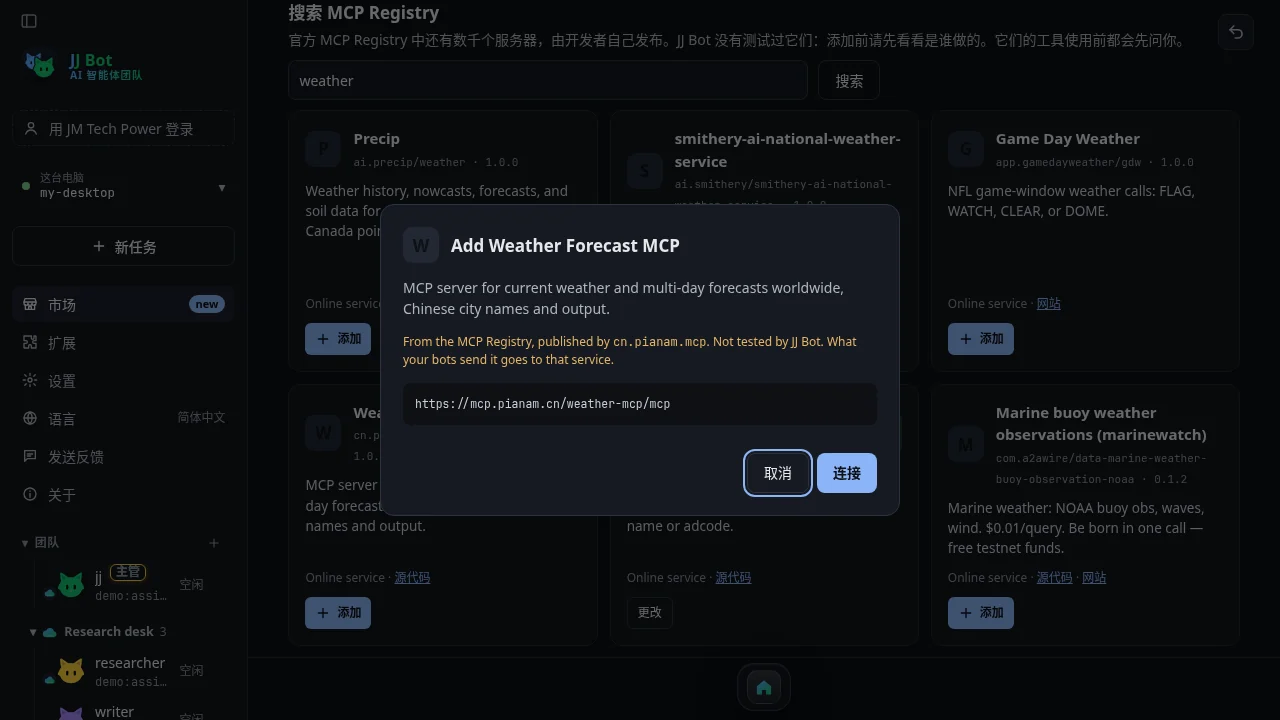
这个服务器不需要密钥;需要密钥的服务器会在这里让你填写。我们点了连接:JJ Bot 先连接测试,确认能用后提示已连接, 机器人多了 1 个新工具,卡片上也显示“已添加”。
3. 有什么变化
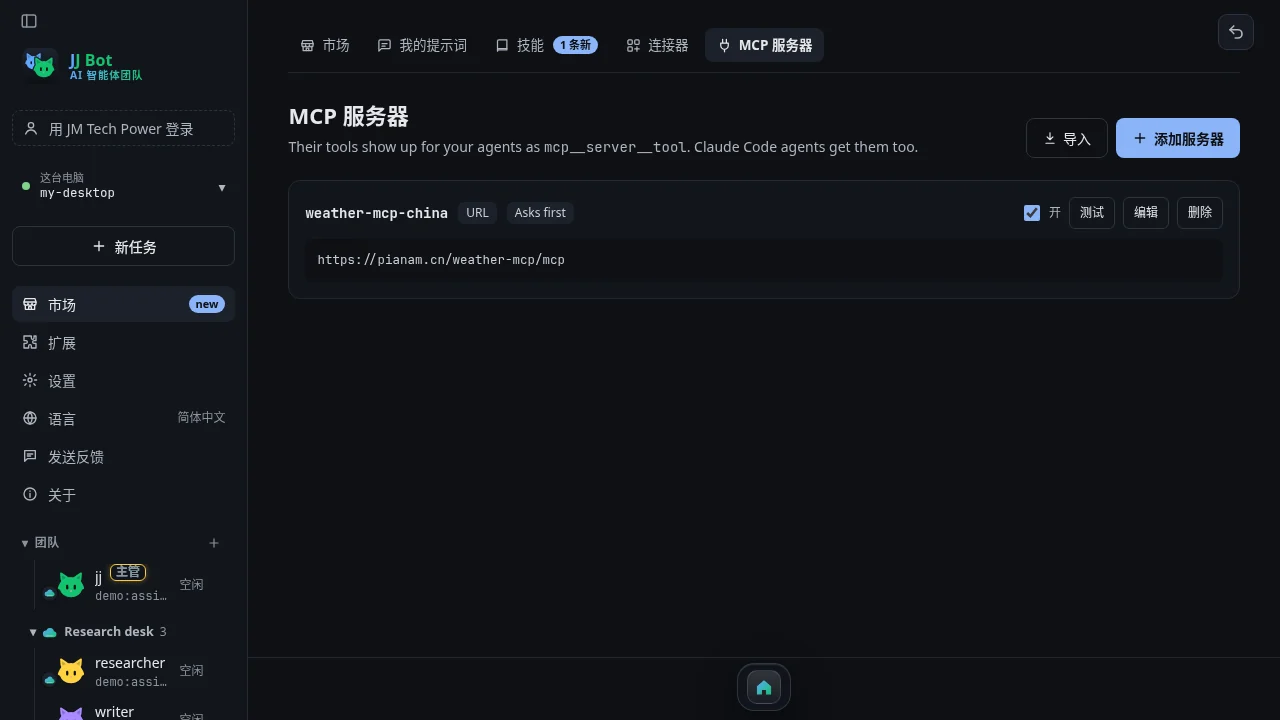
新服务器会和其他服务器一样出现在 MCP 服务器页面,默认“先询问”,可以测试、编辑和删除。 它的工具对所有机器人可用,机器人每次要用时,JJ Bot 都会先问你。
给朋友的建议
- 添加前先看发布者和源代码链接。Registry 只是列出开发者发布的服务器,并不为它们担保,JJ Bot 也不担保。
- 留意介绍里的价格:我们搜到的服务器中有的按次收费。
- 暂不支持 Docker 镜像和 .mcpb 包;在线服务和 Node.js、Python 服务器都可以添加。
- JJ Bot 中文界面里,这个对话框等少数地方目前仍是英文,开发团队会继续翻译。
Comments (0)
Please login to post comments
LoginNo comments yet. Be the first to comment!